Hoi! Binnen onze zorgorganisatie is er een grote behoefte om tickets te kunnen delen met het team/afdeling. Weten jullie een manier waarop je een ticket, dat met een persoonlijk account is aangemaakt, op een eenvoudige manier kan delen met een heel team of afdeling, zonder het ticket met iedere collega los te delen?
Meldingen automatisch delen met Persoonsgroepen in SSP mbv aktiereeks
Je kunt in TOPdesk werken met Persoonsgroepen. Een Persoonsgroep kan bijvoorbeeld een team of een afdeling zijn. In dit voorbeeld bestaat Team A uit 8 personen.
Benodigdheden
Maak een vrij veld aan
Ga naar Meldingenbeheer → Instellingen en maak een vrij veld van het type Opzoek.
Geef dit veld de naam “Beschikbaar voor groep”.
Herstart TOPdesk zodat het veld geactiveerd wordt.
Na de herstart verschijnt het nieuwe veld onder Meldingenbeheer → Instellingen → Opzoeklijsten (en het is zichtbaar op de melding, onder het tabblad Extra information).
Vul de opzoeklijst met gewenste groepen
Ga naar Opzoeklijsten → Beschikbaar voor groep en voeg één of meerdere groepen toe, zoals:
Team A
Secretariaat AH
Van elke groep die je toevoegt in deze opzoeklijst moet je ook een Persoonsgroep aanmaken.
Maak de Persoonsgroepen aan
Maak de Persoonsgroep Team A aan en voeg alle teamleden toe.
Maak ook de Persoonsgroep Secretariaat AH aan en voeg de juiste personen toe.
Doel
De opzoeklijst die je hebt toegevoegd is nu beschikbaar in een formulier van de Selfserviceportal (SSP).
Opnemen in een SSP-formulier
Open het gewenste formulier in de SSP‑editor.
Voeg een veld van het type Opzoeklijst toe.
Klik op het potlood‑icoon en koppel het veld aan “Beschikbaar voor groep”.
Hernoem het veld bijvoorbeeld naar “Delen met groep”.
Gebruik in de SSP
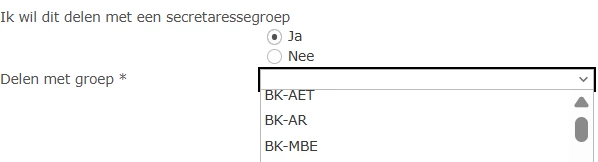
De aanmelder ziet nu in de Selfserviceportal het veld Delen met groep en kan daar een groep selecteren waarmee de melding gedeeld moet worden.
Voorbeeld: Als iemand Team A selecteert (8 personen), hoeft de aanmelder niet meer alle 8 personen handmatig toe te voegen. Een enkele keuze is voldoende.
Voorbeeld in formulier:
Automatisering
De Actiereeks kan vervolgens:
de geselecteerde Persoonsgroep uitlezen, en
alle personen binnen die groep automatisch koppelen aan de melding via “Delen met anderen”.
Ja hoor, helemaal goed. Ik kreeg deze ooit een jaar geleden van Topdesk. Ik heb 'm nu alleen duidelijk uitgeschreven. De credits gaan dus naar een Topdesk.
Meldingen automatisch delen met Persoonsgroepen in SSP mbv aktiereeks
Je kunt in TOPdesk werken met Persoonsgroepen. Een Persoonsgroep kan bijvoorbeeld een team of een afdeling zijn. In dit voorbeeld bestaat Team A uit 8 personen.
Benodigdheden
Maak een vrij veld aan
Ga naar Meldingenbeheer → Instellingen en maak een vrij veld van het type Opzoek.
Geef dit veld de naam “Beschikbaar voor groep”.
Herstart TOPdesk zodat het veld geactiveerd wordt.
Na de herstart verschijnt het nieuwe veld onder Meldingenbeheer → Instellingen → Opzoeklijsten (en het is zichtbaar op de melding, onder het tabblad Extra information).
Vul de opzoeklijst met gewenste groepen
Ga naar Opzoeklijsten → Beschikbaar voor groep en voeg één of meerdere groepen toe, zoals:
Team A
Secretariaat AH
Van elke groep die je toevoegt in deze opzoeklijst moet je ook een Persoonsgroep aanmaken.
Maak de Persoonsgroepen aan
Maak de Persoonsgroep Team A aan en voeg alle teamleden toe.
Maak ook de Persoonsgroep Secretariaat AH aan en voeg de juiste personen toe.
Doel
De opzoeklijst die je hebt toegevoegd is nu beschikbaar in een formulier van de Selfserviceportal (SSP).
Opnemen in een SSP-formulier
Open het gewenste formulier in de SSP‑editor.
Voeg een veld van het type Opzoeklijst toe.
Klik op het potlood‑icoon en koppel het veld aan “Beschikbaar voor groep”.
Hernoem het veld bijvoorbeeld naar “Delen met groep”.
Gebruik in de SSP
De aanmelder ziet nu in de Selfserviceportal het veld Delen met groep en kan daar een groep selecteren waarmee de melding gedeeld moet worden.
Voorbeeld: Als iemand Team A selecteert (8 personen), hoeft de aanmelder niet meer alle 8 personen handmatig toe te voegen. Een enkele keuze is voldoende.
Voorbeeld in formulier:
Automatisering
De Actiereeks kan vervolgens:
de geselecteerde Persoonsgroep uitlezen, en
alle personen binnen die groep automatisch koppelen aan de melding via “Delen met anderen”.
Hi @tverschuur Wat een mooie oplossing! Deze ga ik zeker proberen. Top! :) @Robin: Haha, thanks! Ja zeker.
Enige wat ik nog denk: is er een slimme manier om die persoonsgroepen ook actueel te houden?
Meldingen automatisch delen met Persoonsgroepen in SSP mbv aktiereeks
Je kunt in TOPdesk werken met Persoonsgroepen. Een Persoonsgroep kan bijvoorbeeld een team of een afdeling zijn. In dit voorbeeld bestaat Team A uit 8 personen.
Benodigdheden
Maak een vrij veld aan
Ga naar Meldingenbeheer → Instellingen en maak een vrij veld van het type Opzoek.
Geef dit veld de naam “Beschikbaar voor groep”.
Herstart TOPdesk zodat het veld geactiveerd wordt.
Na de herstart verschijnt het nieuwe veld onder Meldingenbeheer → Instellingen → Opzoeklijsten (en het is zichtbaar op de melding, onder het tabblad Extra information).
Vul de opzoeklijst met gewenste groepen
Ga naar Opzoeklijsten → Beschikbaar voor groep en voeg één of meerdere groepen toe, zoals:
Team A
Secretariaat AH
Van elke groep die je toevoegt in deze opzoeklijst moet je ook een Persoonsgroep aanmaken.
Maak de Persoonsgroepen aan
Maak de Persoonsgroep Team A aan en voeg alle teamleden toe.
Maak ook de Persoonsgroep Secretariaat AH aan en voeg de juiste personen toe.
Doel
De opzoeklijst die je hebt toegevoegd is nu beschikbaar in een formulier van de Selfserviceportal (SSP).
Opnemen in een SSP-formulier
Open het gewenste formulier in de SSP‑editor.
Voeg een veld van het type Opzoeklijst toe.
Klik op het potlood‑icoon en koppel het veld aan “Beschikbaar voor groep”.
Hernoem het veld bijvoorbeeld naar “Delen met groep”.
Gebruik in de SSP
De aanmelder ziet nu in de Selfserviceportal het veld Delen met groep en kan daar een groep selecteren waarmee de melding gedeeld moet worden.
Voorbeeld: Als iemand Team A selecteert (8 personen), hoeft de aanmelder niet meer alle 8 personen handmatig toe te voegen. Een enkele keuze is voldoende.
Voorbeeld in formulier:
Automatisering
De Actiereeks kan vervolgens:
de geselecteerde Persoonsgroep uitlezen, en
alle personen binnen die groep automatisch koppelen aan de melding via “Delen met anderen”.
@tverschuur wordt hier niet gebruik gemaakt van een ongedocumenteerde endpoint?
Gezien hier vanuit TOPdesk geen support op zit, lijkt mij dat wel handig om te benoemen.
Mocht bovenstaande toch voor iemand niet werken, de optie die ik al eens gebruikt heb is persoonskaarten aanmaken van de algemene team mails. Dit heb ik via een import gedaan. De algemene mail van het team kon vervolgens gekozen worden om de melding mee te delen. Doordat er een bevestigingsmail werd verstuurd zodra een melding werd gedeeld, werd het hele team via de algemene mail geïnformeerd. En ook werd het algemene mailadres meegenomen in de cc bij verdere correspondentie (bij ons stond ingesteld dat de gedeelde personen altijd automatisch in de cc werden gezet).
Met deze methode kun je de melding alleen niet openen in de SSP.
Hi @Patricia Keijer @Robin @edwintalsma ! Dank jullie wel voor jullie reacties. Gebruikers zijn inderdaad al op de hoogte van de Delen-knop in de SSP. Echter, hier kunnen ze alleen een melding delen met specifieke personen. Onze wens zou zijn dat gebruikers een melding kunnen delen met een groep (bijv. hun team/afdeling). De optie van @edwintalsma komt nog het meeste in de buurt. Echter, dan staan al jouw aangemaakte tickets open voor het gehele team (of afdeling). In ons geval is dat ook niet helemaal wenselijk. Tenzij er bijv. een soort van privacy-optie is, dat je bepaalde tickets kan afschermen voor je team. Het blijft nog even zoeken :)
Groetjes, Roxanne
De meeste teams die op een dergelijke manier samenwerken hebben bij ons ook een gedeelde mailadres (postbus). Wij maken dan voor die mailbox een Persoon aan. Dan kunnen via Delen die mailbox kiezen en gaan de mails daar naartoe. Onze medewerkers vinden dat heel fijn werken.
Wij hebben momenteel de afdelingen toegevoegd aan de Personen in TOPdesk, met het afdelingse-mailadres. Ze delen de melding met de afdeling (ipv alle losse personen). In de delen en verzoek om informatie mails staat aangegeven dat een afdeling (team of commissie) via reply mag reageren, waarna de TOPdesk mailimport hun antwoord importeert in de melding. Moet zeggen dat ik de reactie van @tverschuur ook wel heel interessant vind om een keer te bekijken!
Wij hebben momenteel de afdelingen toegevoegd aan de Personen in TOPdesk, met het afdelingse-mailadres. Ze delen de melding met de afdeling (ipv alle losse personen). In de delen en verzoek om informatie mails staat aangegeven dat een afdeling (team of commissie) via reply mag reageren, waarna de TOPdesk mailimport hun antwoord importeert in de melding. Moet zeggen dat ik de reactie van @tverschuur ook wel heel interessant vind om een keer te bekijken!
Yes, precies wat ik ook aangaf ;-) Maar de info van @tverschuur is absoluut waardevol en ik ga hier ook zeker naar kijken.